Tutorial b4a, Membuat Aplikasi Android dengan Bahasa Basic
Tutorial b4a, membuat aplikasi android dengan Bahasa basic. Berbeda dengan android studio, aplikasi native bawaan android buatan google di gunakan dengan Bahasa java yang super duper sulit itu.
Untuk teman teman yang sudah terbiasa menggunakan visual basic, atau visual studio, maka basic for android ini sangat cocok untuk di gunakan, karena menggunakan Bahasa yang sama ya itu Bahasa basic. Menurut review yang saya baca-baca, pembuatan aplikasi android, ios dengan b4a jauh lebih mudah, tapi untuk kelemahan nya saya belum gitu tahu.
Kebetulan ada tugas kuliah pembuatan aplikasi android untuk konversi suhu, maka coba coba buat, padahal dosen nya baru jumpa sekali saja, tapi dah dikasih tugas gini, ^_^ rasanya mau mutah saja.
Bagaiamana kah cara memprogram nya? Berikut list Program nya
#Region  Project Attributes
#ApplicationLabel: TUGAS UNPAB APP MOBILE
#VersionCode: 1
#VersionName:
'SupportedOrientations possible values: unspecified, landscape or portrait.
#SupportedOrientations: unspecified
#CanInstallToExternalStorage: False
#End Region

#Region  Activity Attributes
#FullScreen: False
#IncludeTitle: True
#End Region

Sub Process_Globals
'These global variables will be declared once when the application starts.
'These variables can be accessed from all modules.

End Sub

Sub Globals
'These global variables will be redeclared each time the activity is created.
'These variables can only be accessed from this module.

Dim lblcel As Label
Dim txtcel As EditText

Dim lblkel As Label
Dim txtkel As EditText

Dim lblfah As Label
Dim txtfah As EditText

Dim lblrea As Label
Dim txtrea As EditText

Dim btnOK As Button

Dim cel As Float, kel As Float, fah As Float, rea As Float


End Sub

Sub Activity_Create(FirstTime As Boolean)
'Do not forget to load the layout file created with the visual designer. For example:
'Activity.LoadLayout("Layout1")


lblcel.Initialize("lblcel")
lblcel.Text = "Celcius"
Activity.AddView(lblcel,10%x, 10%y, 20%x, 10%y)

txtcel.Initialize("txtCel")
txtcel.InputType = txtcel.INPUT_TYPE_DECIMAL_NUMBERS
Activity.AddView(txtcel,55%x, 5%y, 20%x, 10%y)

lblkel.Initialize("lblkel")
lblkel.Text = "Kelvin"
Activity.AddView(lblkel,10%x, 20%y, 20%x, 10%y)

txtkel.Initialize("txtkel")
txtkel.InputType = txtkel.INPUT_TYPE_NONE
Activity.AddView(txtkel,55%x, 15%y, 20%x, 10%y)

lblfah.Initialize("lblfah")
lblfah.Text = "Fahrenheit"
Activity.AddView(lblfah,10%x, 30%y, 20%x, 10%y)

txtfah.Initialize("txtfah")
txtfah.InputType = txtfah.INPUT_TYPE_NONE
Activity.AddView(txtfah,55%x, 25%y, 20%x, 10%y)

lblrea.Initialize("lblrea")
lblrea.Text = "Reamur"
Activity.AddView(lblrea,10%x, 40%y, 20%x, 10%y)

txtrea.Initialize("txtrea")
txtrea.InputType = txtrea.INPUT_TYPE_NONE
Activity.AddView(txtrea,55%x, 35%y, 20%x, 10%y)


btnOK.Initialize("btnOK")
btnOK.Text = "KONVERSI"
Activity.AddView(btnOK,10%x, 80%y, 80%x, 10%y)


End Sub

Sub Activity_Resume

End Sub

Sub Activity_Pause (UserClosed As Boolean)

End Sub

Sub btnOK_click

cel = txtcel.Text
kel = cel + 273
fah = (9/5)*cel + 32
rea = (4/5)*cel

txtkel.Text = kel
txtfah.Text = fah
txtrea.Text = rea

End Sub
Setelah di ketikkan program di atas, sekarang kita aktifkan b4a bridge nya, bisa langsung di running android kita, sebelum nya, install dulu aplikasi b4a di android, unduh dari playstore
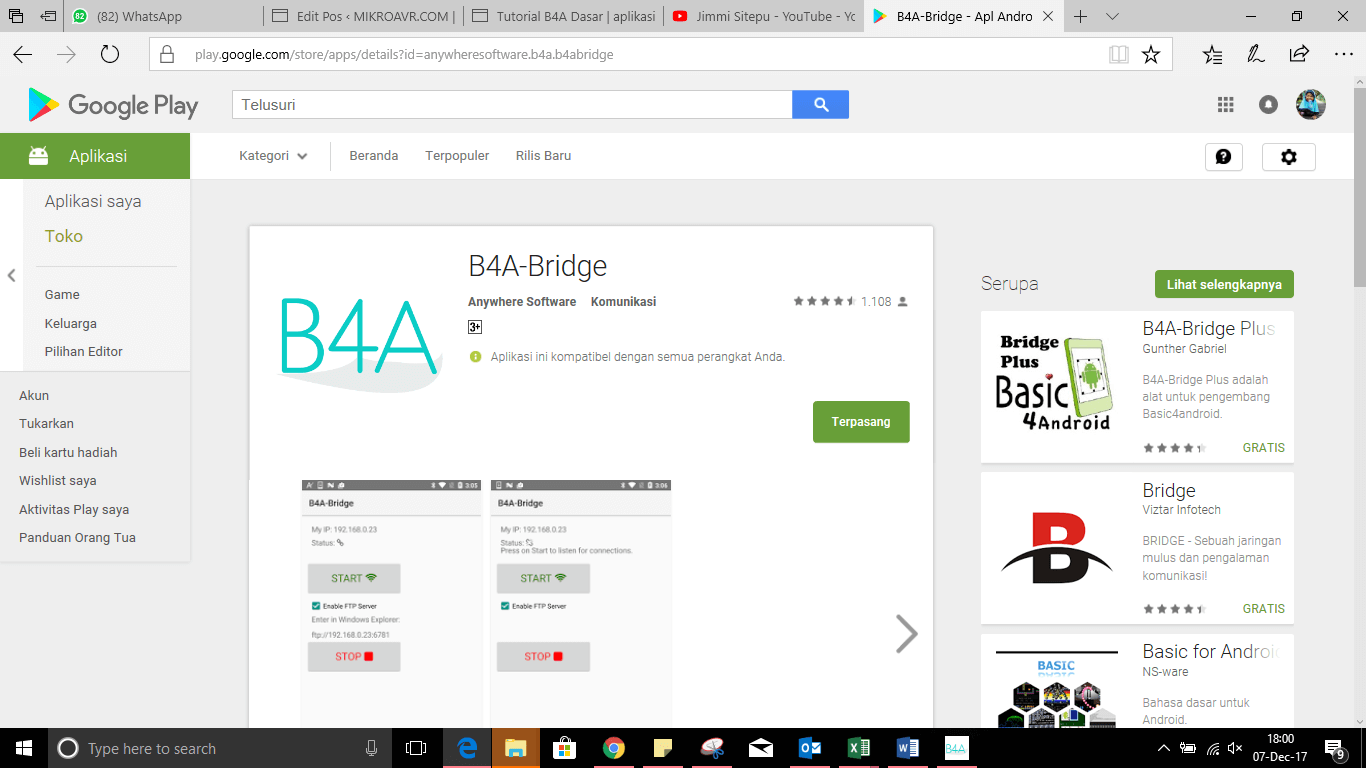
atau download di https://play.google.com/store/apps/details?id=anywheresoftware.b4a.b4abridge
setelah di pastikan ter install di android, aktifkan hostpot smartphone, dan koneksi kan laptop tempat kita program basic for android, setelah terkoneksi, klik tools –> b4a bridge –> connect wireless –> new ip, baru masukkan ip 192.168.43.1
klik tools –> b4a bridge –> connect wireless –> new ip, baru masukkan ip 192.168.43.1
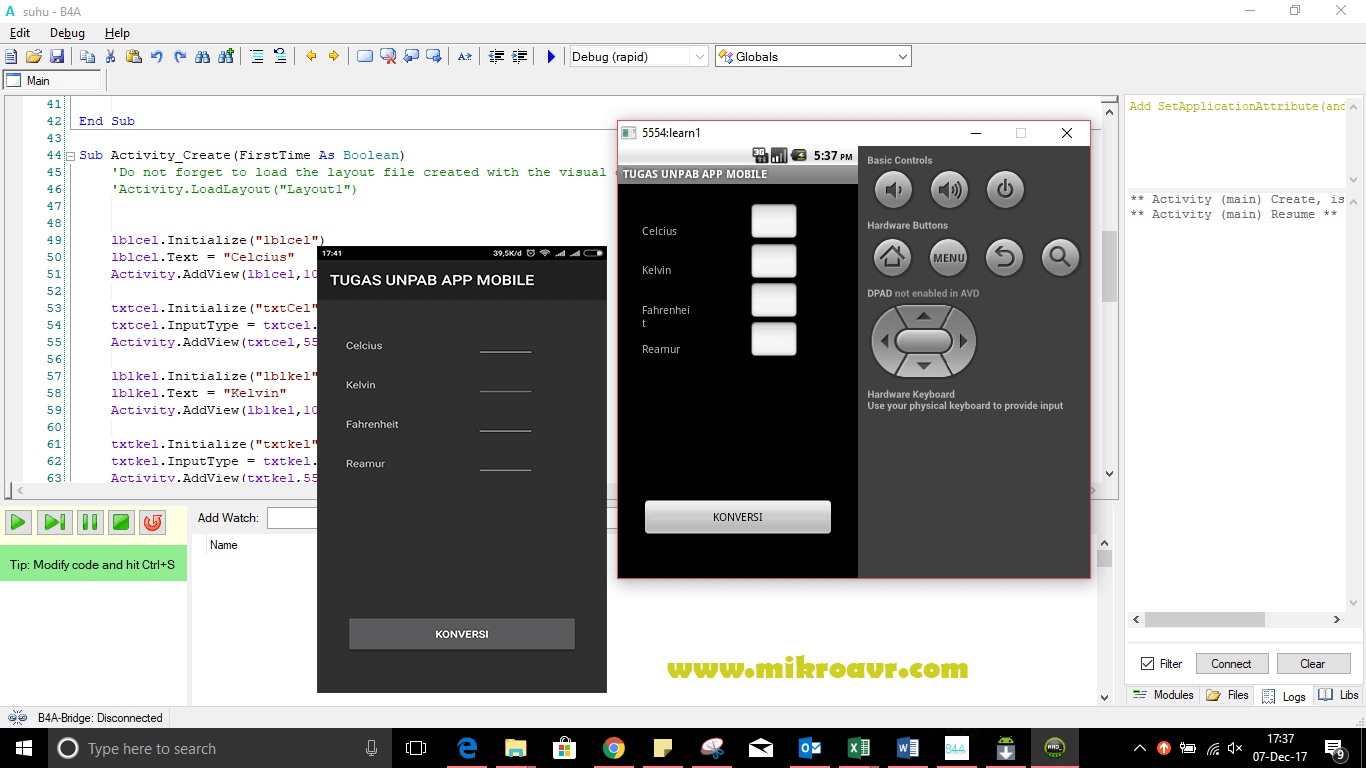
bisa check di gambar berikut,
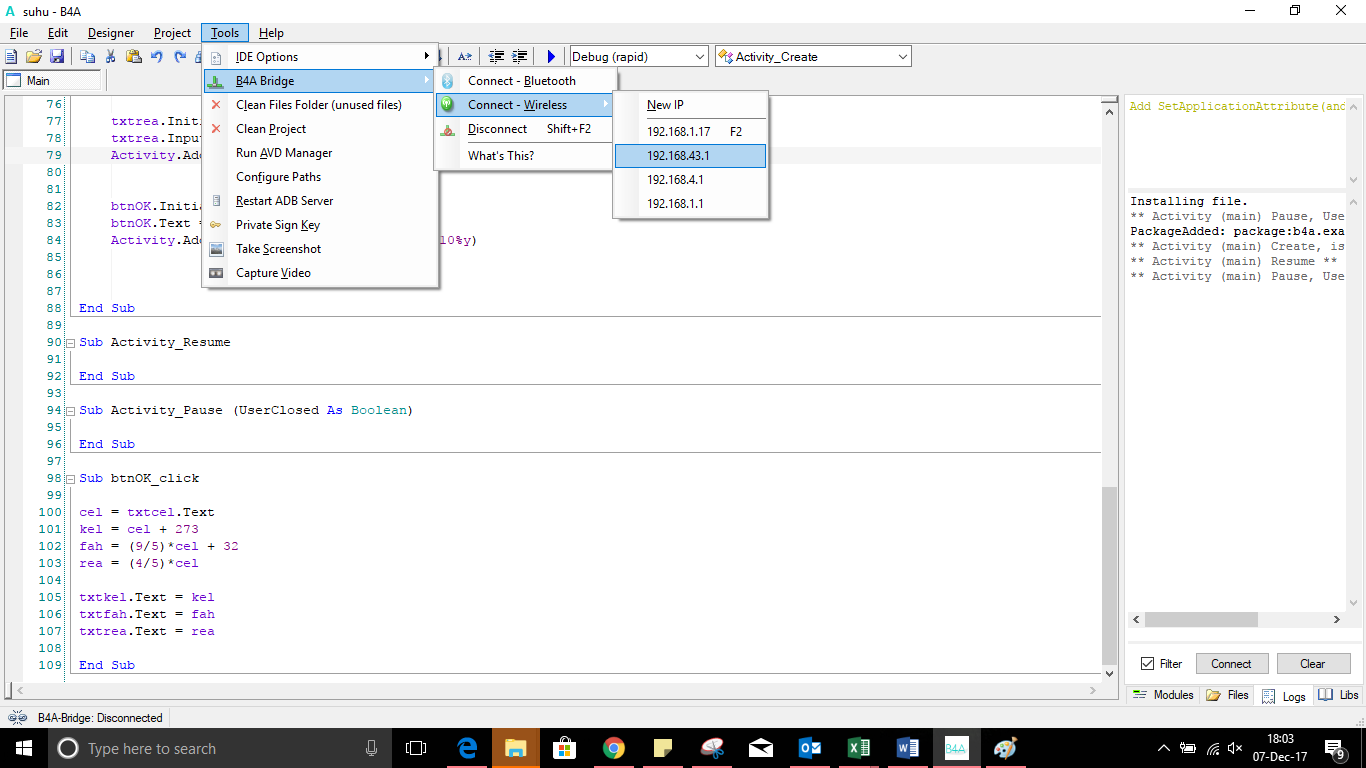
setelah terkoneksi, akan muncul notifikasi di android untuk mengizin kan penginstallan aplikasi android, setelah di install maka akan muncul seperti gambar di bawah.
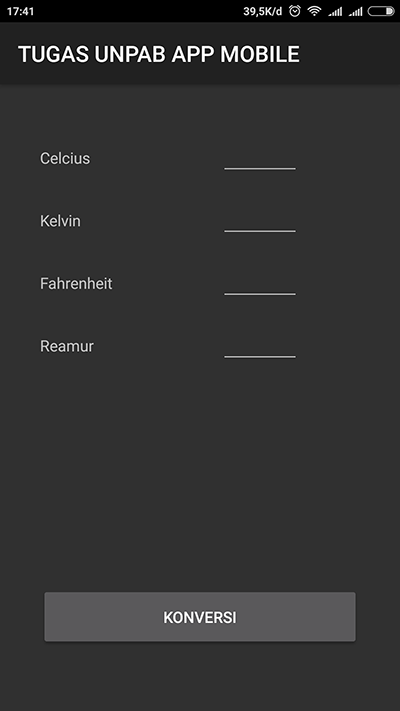
nah sekian dulu artikel tentang pembuatan aplikasi android dengan b4a ( basic for android), untuk link download nya bisa anda download di sini